
호텔 와이파이 로그인 페이지 안 뜰 때 해결 방법|갤럭시·아이폰·노트북
결론: 호텔 와이파이에 다시 연결한 뒤 ‘네트워크에 로그인’ 알림을 누르세요. 알림이 없다면 브라우저 주소창에 http://example.com을 입력해 인증 화면이 열리는지 확인합니다. 그래도 안 되면 VPN을 잠시 해제하고 해당 와이파이를 삭제한 뒤 다시 연결하세요.
안녕하세요. AI부터 PC·스마트폰과 와이파이 문제까지, 어려운 디지털 문제를 클릭 한방에 쉽게 해결해 드리는 **‘엘클방’**입니다. 오늘은 호텔 와이파이 로그인 페이지가 안 뜰 때 직접 따라 할 수 있는 해결 순서를 알아보겠습니다.
목차
1. 원인|와이파이 연결과 인터넷 인증은 다릅니다
와이파이 표시가 켜져 있어도 호텔의 약관 동의나 객실 인증을 마치지 않으면 인터넷이 차단될 수 있습니다. **‘연결됨, 인터넷 없음’**이 보인다면 인증이 필요한지 먼저 확인하세요. 다만 이 문구만으로 인증 문제라고 단정할 수는 없습니다.
로그인 알림을 놓쳤거나 저장된 연결 정보, VPN·수동 DNS, 호텔의 기기 수 제한이나 통신 장애가 원인일 수 있습니다.
2. 가장 쉬운 해결 방법|재연결 후 로그인 알림 누르기
- 객실 안내문에서 정확한 와이파이 이름을 확인합니다.
- 와이파이를 껐다 켜고 해당 이름을 다시 선택합니다.
- 갤럭시: 화면 위에서 아래로 내려 ‘Wi-Fi 네트워크에 로그인’ 알림을 누릅니다.
- 아이폰: 설정 → Wi-Fi에서 호텔 네트워크를 선택하고 인증 화면을 기다립니다.
- 호텔에서 안내한 객실 번호·투숙객 이름 등을 입력하고 연결 버튼을 누릅니다.
아이폰의 호텔 와이파이처럼 인증이 필요한 네트워크는 선택 후 별도 로그인 화면이 나타날 수 있습니다. support.apple.com
성공 확인: 인증 후 새 웹페이지를 열어보세요. 스마트폰은 모바일 데이터를 잠시 끄면 호텔 와이파이가 실제로 작동하는지 확인하기 쉽습니다. 확인 후 다시 켜주세요.
3. 단계별 방법|인증 화면 직접 열기와 재연결
① 브라우저 주소창에 HTTP 주소 입력
크롬·엣지·사파리를 열고 화면 위 주소창에 다음을 입력합니다.
http://example.com검색어로 입력하지 말고 ‘http://’까지 포함하세요. 일부 호텔에서는 이 접속을 계기로 인증 화면이 열립니다. 모든 호텔에서 작동하지는 않습니다.
호텔 이름과 객실 인증 항목이 나타나면 안내문과 일치하는지 확인하세요. 빈 화면이나 오류가 지속되면 다음 단계로 넘어갑니다.
② 해당 호텔 와이파이만 삭제
재연결에 필요한 비밀번호를 먼저 확인하세요.
| 기기 | 누를 메뉴 |
|---|---|
| 갤럭시 | 설정 → 연결 → Wi-Fi → 호텔 네트워크 옆 톱니바퀴 → 삭제 |
| 아이폰 | 설정 → Wi-Fi → 호텔 네트워크 옆 ⓘ → 이 네트워크 지우기 |
| 윈도우 | 설정 → 네트워크 및 인터넷 → Wi-Fi → 알려진 네트워크 관리 → 호텔 이름 → 삭제 |
메뉴 이름은 버전에 따라 다릅니다. 삭제 후 호텔 와이파이를 다시 선택하고 로그인 화면을 확인하세요.
③ VPN을 잠시 해제
VPN 앱에서 연결을 해제한 뒤 와이파이에 재연결합니다. 인증 완료 후에는 VPN을 다시 켜세요. 회사 기기의 보안 설정은 담당자에게 확인하고 변경합니다.
4. 안 될 때 추가 방법|브라우저·DNS·호텔 상태 확인
다른 브라우저로 시도하세요. 크롬에서 안 되면 엣지나 사파리로 같은 HTTP 주소를 열어보세요.
직접 설정한 DNS를 확인하세요. 갤럭시 설정에서 ‘프라이빗 DNS’를 검색합니다. 별도 공급자 주소를 사용 중이라면 잠시 ‘자동’으로 변경해 테스트하세요. 노트북도 수동 DNS를 설정한 경우 자동 할당으로 바꿔볼 수 있습니다. 점검 후 원래 설정을 복원합니다.
다른 기기로 비교하세요. 휴대폰과 노트북 모두 안 되면 호텔 네트워크 문제일 가능성이 있습니다. 한 기기만 안 되면 해당 기기의 설정이나 등록 제한을 확인하세요.
프런트에는 이렇게 요청하면 됩니다.
“와이파이는 연결되는데 인증 화면이 안 뜹니다. 로그인 주소와 기기 등록 제한을 확인해 주세요.”
5. 주의사항|보안 경고를 무시하지 마세요
HTTP 주소는 인증 화면을 여는 용도로만 사용하세요. 인증서 오류가 표시되면 경고를 무시하고 접속하지 않습니다. 예상하지 못한 카드번호 입력이나 앱 설치 요구가 나오면 호텔에 확인하세요.
전체 네트워크 초기화는 다른 와이파이와 연결 설정까지 지울 수 있으므로 처음부터 실행하지 마세요. 변경한 DNS와 VPN 설정은 점검 후 복원합니다.
6. 정리|이 순서로 따라 하세요
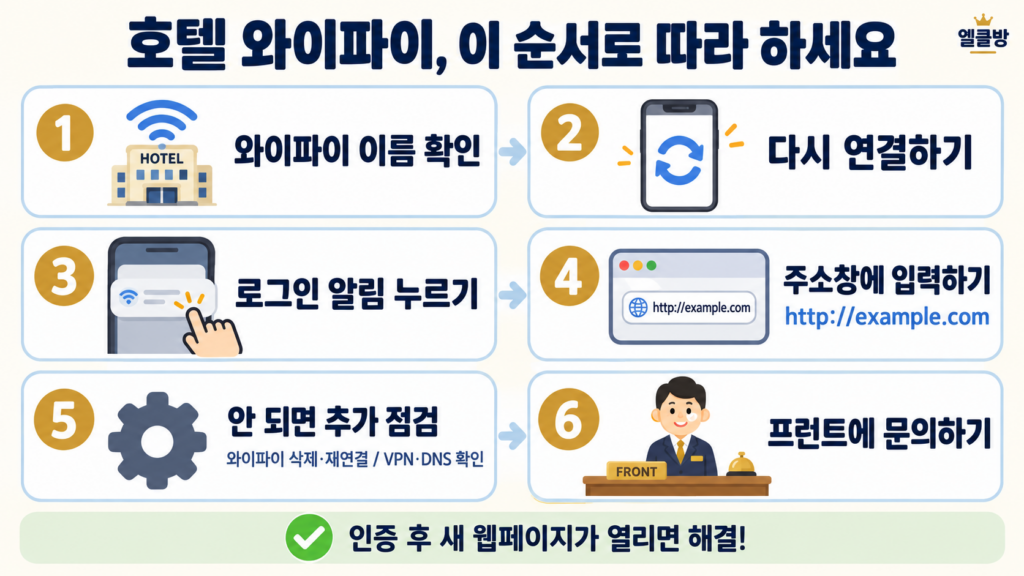
와이파이 이름 확인 → 재연결 → 로그인 알림 → HTTP 주소 입력 → 해당 네트워크 삭제·재연결 → VPN·DNS 점검 → 프런트 문의
호텔 인증을 마친 뒤 새 웹페이지가 열리면 해결된 것입니다. 여러 기기에서 모두 실패한다면 호텔 측에 통신 상태를 확인해 달라고 요청하세요.
ELIYAHUB






댓글 0
첫 댓글을 남겨보세요.