
DNS over HTTPS란? 크롬·엣지 설정과 해제 방법
목차
DNS over HTTPS 개념과 설정 및 기술적 이해
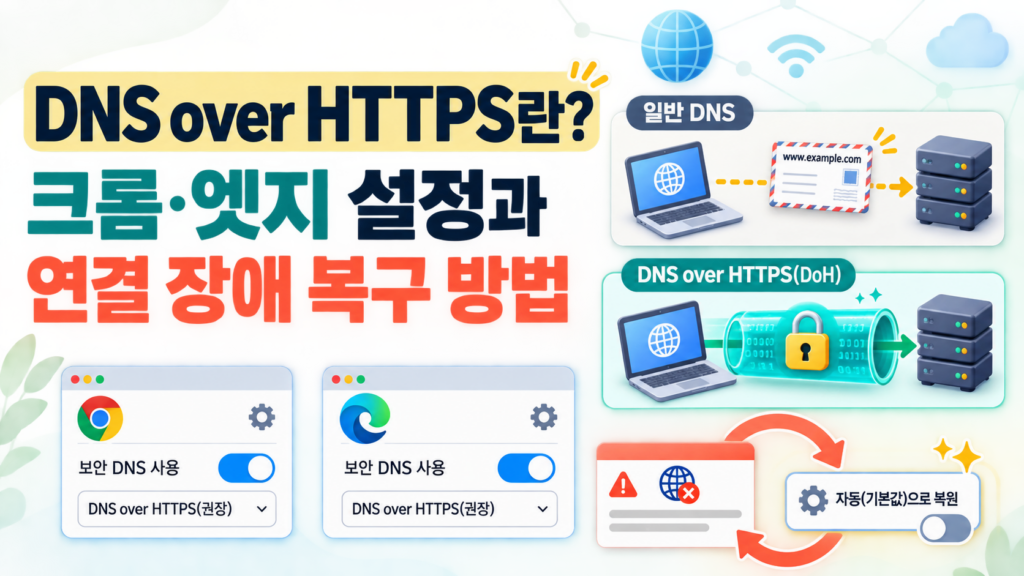
인터넷을 이용하며 우리가 특정 웹사이트 주소를 입력할 때, 브라우저는 해당 도메인의 IP 주소를 찾기 위해 DNS 서버에 질의를 보냅니다. 기존의 DNS 통신은 평문으로 이루어져 있어 통신 내용을 누군가 가로채거나 조작하기 쉬운 구조였습니다. 이를 개선하기 위해 등장한 기술이 바로 DNS over HTTPS(DoH)입니다. DoH는 일반적인 HTTPS 웹 트래픽과 동일하게 DNS 질의를 암호화하여 전달함으로써 사용자의 개인정보를 보호하고 보안성을 획기적으로 높이는 기술입니다.
기본 정보
| 항목 | 내용 |
|---|---|
| 카테고리 | 네트워크 보안 및 웹 브라우저 설정 |
| 홈페이지 | 각 브라우저 제조사 공식 지원 문서 참조 |
| 운영체제 | Windows, macOS, Linux, Android, iOS |
| 개발사 | IETF 및 주요 브라우저 개발사 |
| 언어 | 한국어 포함 다국어 지원 |
| 용량 | 별도 설치 불필요 (브라우저 내장 기능) |
일반 DNS와 암호화 DNS의 차이
일반 DNS는 데이터를 암호화하지 않고 전송합니다. 마치 엽서를 보내는 것과 같아서 중간에 있는 통신사나 악의적인 공격자가 사용자가 어떤 사이트에 접속하려는지 쉽게 파악할 수 있습니다. 반면 암호화 DNS인 DoH는 데이터를 암호화하여 전송하므로, 마치 봉투에 담긴 편지를 보내는 것과 같습니다. 이는 중간 경로에 있는 제3자가 데이터를 들여다보는 것을 방지하며, DNS 변조 공격을 차단하여 더욱 안전한 웹 서핑을 가능하게 합니다.
다운로드 및 설치 방법
- 첫 번째 단계: 사용 중인 구글 크롬 또는 마이크로소프트 엣지 브라우저를 최신 버전으로 업데이트합니다.
- 두 번째 단계: 브라우저 우측 상단의 점 세 개 아이콘을 클릭하여 설정 메뉴로 진입합니다.
- 세 번째 단계: 설정 메뉴 내의 개인정보 및 보안 탭을 선택하여 보안 항목으로 이동합니다.
- 네 번째 단계: 보안 DNS 사용 옵션을 찾아 활성화하고, 원하는 보안 DNS 제공업체(구글, 클라우드플레어 등)를 선택합니다.
- 다섯 번째 단계: 설정이 완료되면 브라우저를 재시작하여 적용 여부를 확인합니다.
주요 특징
- 보안성 강화: DNS 쿼리를 암호화함으로써 중간자 공격으로부터 사용자의 활동 데이터를 보호합니다. 이는 공용 와이파이 환경에서 특히 중요한 보안 수단이 됩니다.
- 프라이버시 보호: 사용자가 접속하는 웹사이트 목록을 ISP나 네트워크 관리자가 쉽게 추적하지 못하도록 하여 개인정보 노출을 최소화합니다.
- DNS 변조 방지: 악의적인 DNS 응답을 차단하여 사용자가 피싱 사이트나 가짜 웹페이지로 리디렉션되는 위험을 사전에 방지할 수 있습니다.
- 표준 기술 적용: HTTPS 프로토콜을 그대로 사용하므로 방화벽이나 네트워크 장비에서 일반적인 웹 트래픽으로 간주되어 차단될 가능성이 낮습니다.
- 간편한 설정: 별도의 소프트웨어를 설치할 필요 없이 브라우저의 기본 설정만으로 즉시 적용 가능하여 접근성이 매우 뛰어납니다.
장단점 분석
장점
- 데이터 암호화: DNS 쿼리 데이터를 암호화하여 통신 보안을 크게 향상합니다.
- 변조 차단: DNS 서버를 사칭한 사이트 연결 시도를 원천적으로 차단합니다.
- 범용성: 별도 프로그램 설치 없이 브라우저 설정만으로 즉시 적용이 가능합니다.
단점
- 연결 장애 가능성: 일부 기업 인트라넷이나 특수한 네트워크 환경에서는 DNS 해석이 원활하지 않을 수 있습니다.
- 속도 저하 체감: 암호화 및 복호화 과정으로 인해 아주 미세한 지연 시간이 발생할 수 있습니다.
- 설정 복구 필요: 네트워크 장애 발생 시 설정을 다시 기본값으로 되돌려야 하는 번거로움이 있을 수 있습니다.
연결 장애 시 되돌리는 방법
만약 보안 DNS 설정 후 특정 사이트 접속이 불가하거나 네트워크 연결 오류가 발생한다면, 즉시 설정을 이전 상태로 되돌려야 합니다. 브라우저의 설정 메뉴에서 보안 DNS 사용 항목을 다시 찾은 뒤, 활성화되어 있는 스위치를 끔 상태로 변경하십시오. 이후 브라우저를 완전히 종료했다가 다시 실행하면 시스템 기본 DNS 서버 설정으로 복구되어 대부분의 연결 문제가 해결됩니다. 만약 그래도 해결되지 않는다면 네트워크 어댑터 설정에서 DNS 서버 주소를 자동으로 받기로 설정되어 있는지 확인해야 합니다.
ELIYAHUB






댓글 0
첫 댓글을 남겨보세요.