
듀얼 모니터 연결 후 화면 순서와 마우스 이동 방향이 맞지 않을 때 설정법
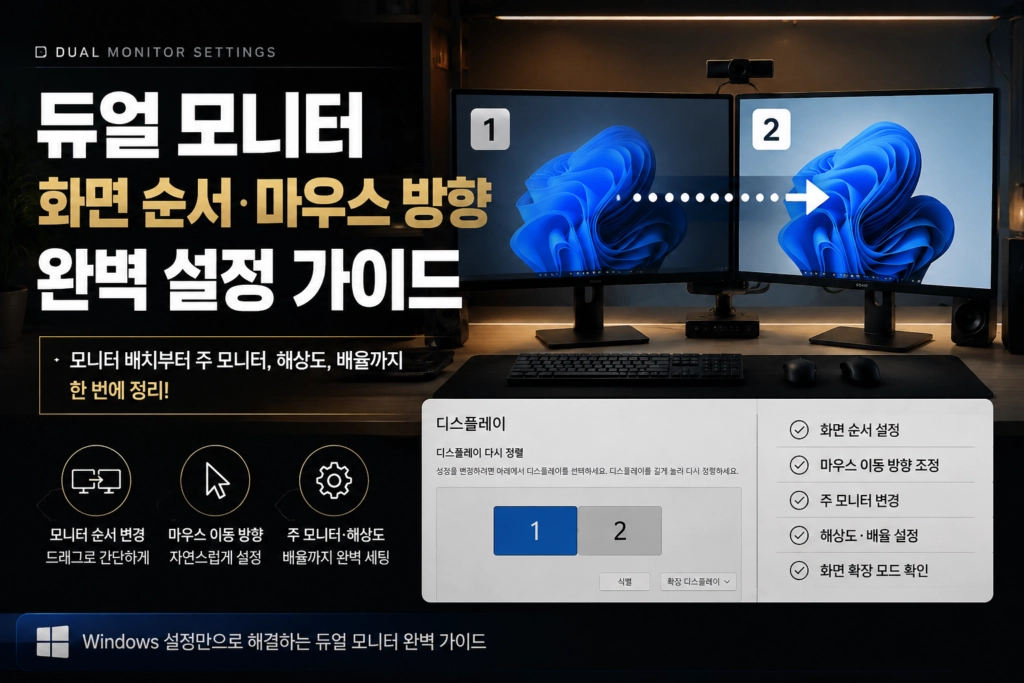
듀얼 모니터를 연결했는데 화면은 정상적으로 나오지만 마우스를 오른쪽으로 움직였을 때 왼쪽 모니터로 넘어가거나, 실제 모니터 배치와 윈도우 화면 번호가 맞지 않는 경우가 있습니다.
이 문제는 대부분 모니터 고장이나 케이블 문제라기보다 Windows 디스플레이 설정에서 모니터 배치 순서가 실제 위치와 다르게 설정되어 있기 때문입니다.
윈도우에서는 연결된 모니터를 1번, 2번 등으로 구분하며, 디스플레이 설정 화면에서 모니터 위치를 직접 이동시켜 실제 책상 위 배치와 맞출 수 있습니다.
목차
먼저 모니터 번호 확인하기
바탕화면의 빈 공간에서 마우스 오른쪽 버튼을 클릭합니다.
디스플레이 설정을 선택합니다.
Windows 11 기준으로는 다음 경로로도 들어갈 수 있습니다.
설정 → 시스템 → 디스플레이
화면 위쪽을 보면 사각형 모양으로 1, 2 또는 모니터가 더 많다면 1, 2, 3 등의 숫자가 표시됩니다.
어떤 숫자가 실제 어느 모니터인지 헷갈린다면 식별 버튼을 누릅니다.
그러면 각각의 모니터 화면에 큰 숫자가 잠시 표시됩니다.
예를 들어 왼쪽 모니터에 2가 나오고 오른쪽 모니터에 1이 나온다고 해서 잘못된 것은 아닙니다. 모니터 번호 자체보다는 설정 화면에서 모니터의 위치가 실제 배치와 일치하는지가 더 중요합니다.
화면 순서 바꾸는 방법
디스플레이 설정 위쪽에 표시되는 모니터 사각형을 마우스로 끌어서 이동합니다.
실제 책상에서
왼쪽 모니터 = 2번
오른쪽 모니터 = 1번
으로 설치되어 있다면 Windows 설정 화면에서도 2번을 왼쪽, 1번을 오른쪽에 배치하면 됩니다.
위치를 변경한 다음 적용을 누릅니다.
이 설정이 완료되면 마우스를 왼쪽 모니터에서 오른쪽 방향으로 이동했을 때 자연스럽게 오른쪽 모니터로 넘어가게 됩니다.
마우스가 위나 아래에서만 넘어가는 경우
모니터 순서뿐 아니라 높이 위치도 중요합니다.
디스플레이 설정의 모니터 사각형을 보면 두 화면의 위쪽 또는 아래쪽 높이가 서로 어긋나 있는 경우가 있습니다.
Windows는 설정 화면에 표시된 모니터 경계 부분을 기준으로 마우스를 이동시킵니다.
따라서 모니터 두 대의 상단 높이를 맞춰 사용하는 경우라면 설정 화면에서도 두 사각형의 상단을 비슷한 높이로 맞춰주는 것이 좋습니다.
한쪽 모니터가 실제로 조금 높게 설치되어 있다면 그 높이에 맞춰 배치할 수도 있습니다.
주 모니터 변경이 필요한 경우
모니터 순서를 맞췄는데 작업 표시줄이나 프로그램이 원하는 모니터에서 시작되지 않는다면 주 디스플레이 설정도 확인해볼 수 있습니다.
주 모니터로 사용할 화면을 선택한 뒤 아래쪽의
이 디스플레이를 주 모니터로 만들기
항목을 선택합니다.
주 디스플레이에는 일반적으로 시작 메뉴, 작업 표시줄의 기본 위치 및 일부 프로그램의 기본 실행 위치가 적용될 수 있습니다.
다만 주 모니터 변경과 마우스 이동 방향 설정은 서로 다른 설정입니다.
마우스 이동 방향만 이상하다면 모니터 위치 배치부터 확인하면 됩니다.
디스플레이 확장 설정도 확인
듀얼 모니터를 각각 독립적인 작업 공간으로 사용하려면 디스플레이 모드가 화면 확장으로 설정되어 있어야 합니다.
키보드에서
Windows 키 + P
를 누르면 화면 표시 방식을 빠르게 변경할 수 있습니다.
여기에서 확장을 선택하면 두 모니터를 하나의 넓은 바탕화면처럼 사용할 수 있습니다.
반대로 복제를 선택하면 두 모니터에 같은 화면이 표시됩니다.
해상도와 배율도 각각 확인
두 모니터의 해상도나 화면 크기가 다르면 마우스가 넘어갈 때 위치가 조금 어색하게 느껴질 수 있습니다.
디스플레이 설정에서 각각의 모니터를 선택한 후 디스플레이 해상도를 확인합니다.
가능하면 Windows에서 표시하는 권장 해상도를 사용하는 것이 좋습니다.
화면 배율 역시 모니터마다 따로 설정할 수 있으므로 글자나 아이콘 크기가 지나치게 차이 난다면 배율 항목도 함께 확인합니다.
장점과 단점
장점
디스플레이 설정에서 모니터 위치를 조정하는 방식은 별도의 프로그램을 설치할 필요가 없습니다.
Windows 자체 기능만으로 설정할 수 있으며 모니터를 좌우뿐 아니라 위아래로 설치한 환경에서도 실제 위치에 맞춰 조정할 수 있습니다.
주 모니터, 해상도, 배율 등도 각각 따로 지정할 수 있어 서로 다른 크기의 모니터를 함께 사용하는 경우에도 활용할 수 있습니다.
단점
모니터를 자주 분리하거나 HDMI·DisplayPort 연결 위치를 변경하면 Windows에서 모니터 번호나 배치를 다시 인식하는 경우가 있습니다.
해상도나 배율이 크게 다른 두 모니터를 사용할 경우에는 화면 경계에서 마우스가 이동하는 위치가 완전히 동일하게 느껴지지 않을 수도 있습니다.
설정할 때 주의할 점
모니터 화면에 표시되는 1번과 2번 숫자를 반드시 물리적인 좌우 순서대로 바꿔야 하는 것은 아닙니다.
중요한 것은 디스플레이 설정에서 보이는 사각형의 배치를 실제 모니터 위치와 똑같이 맞추는 것입니다.
모니터 번호를 억지로 바꾸려고 그래픽 드라이버를 삭제하거나 케이블을 반복해서 교체할 필요는 없습니다.
화면이 정상 출력되고 있다면 먼저 설정 → 시스템 → 디스플레이 → 식별 → 모니터 위치 이동 → 적용 순서로 확인하는 것이 가장 간단합니다.
마무리
듀얼 모니터를 연결한 뒤 마우스 이동 방향이 반대로 움직인다면 복잡한 문제일 가능성은 높지 않습니다.
먼저 Windows 디스플레이 설정에서 모니터를 식별한 뒤 실제 책상 위 모니터 위치와 화면에 표시된 모니터 배치를 동일하게 맞춰주는 것이 핵심입니다.
ELIYAHUB






댓글 0
첫 댓글을 남겨보세요.