
사진 용량이 너무 커서 첨부가 안 될 때 크기 줄이는 방법|JPG 용량 줄이기 완벽 정리
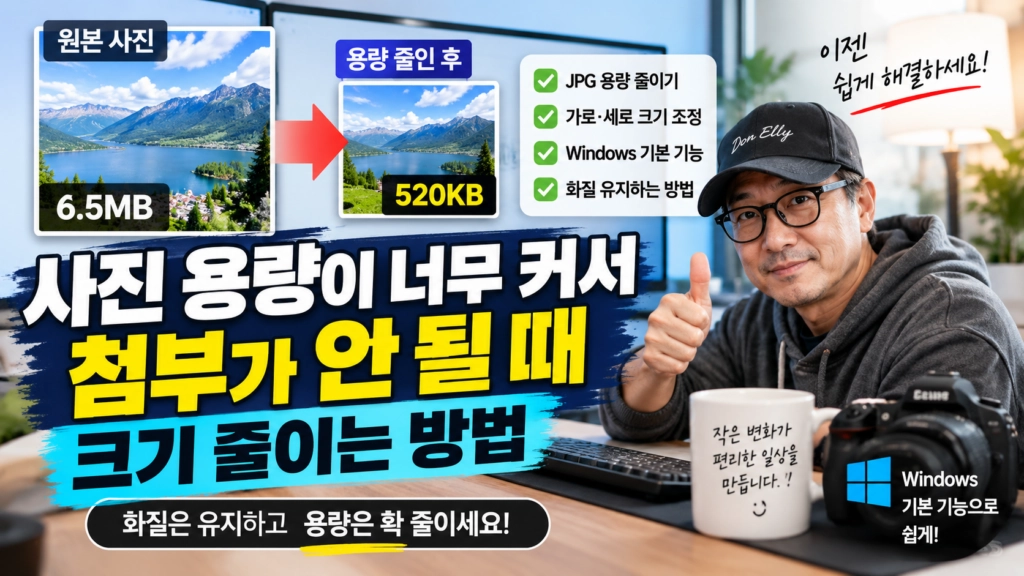
사진을 이메일이나 홈페이지, 관공서, 학교, 입사지원 사이트 등에 첨부하려는데 “파일 용량이 너무 큽니다”, “첨부 가능한 용량을 초과했습니다”라는 메시지가 뜨는 경우가 있습니다.
스마트폰 카메라의 화질이 좋아지면서 사진 한 장이 5MB, 10MB를 넘는 경우도 흔합니다. 그렇다고 무작정 사진을 작게 만들면 글씨가 흐려지거나 얼굴이 뭉개질 수 있습니다.
오늘은 별도의 유료 프로그램 없이 Windows 기본 기능을 이용해 JPG 사진 용량을 줄이는 방법과 화질을 최대한 유지하는 요령까지 알아보겠습니다.
목차
1. 사진의 ‘크기’와 ‘용량’은 서로 다릅니다
먼저 가장 많이 헷갈리는 부분부터 알아야 합니다.
사진을 마우스 오른쪽 버튼으로 클릭한 뒤 속성을 열어 보면 크기 6.2MB처럼 표시됩니다. 이것이 파일 용량입니다.
반면 4032 × 3024처럼 표시되는 숫자는 사진의 가로·세로 픽셀 크기, 즉 해상도입니다.
예를 들어 스마트폰으로 촬영한 사진이 다음과 같다고 가정해 보겠습니다.
4032 × 3024픽셀 / 6.5MB
여기서 4032×3024는 이미지의 픽셀 수이고, 6.5MB는 저장장치에서 차지하는 파일 데이터의 크기입니다.
따라서 가로·세로 픽셀 수를 줄이면 일반적으로 파일 용량도 크게 줄어듭니다. 다만 같은 해상도라도 JPG 압축률, 사진 속 세부 묘사와 노이즈 등에 따라 실제 MB 용량은 서로 다를 수 있습니다.
2. 가장 쉬운 방법은 Windows ‘그림판’
Windows PC라면 별도 프로그램을 설치하지 않아도 됩니다.
먼저 줄이려는 사진을 마우스 오른쪽 버튼으로 클릭 → 연결 프로그램 → 그림판으로 엽니다.
그림판 상단에서 크기 조정을 선택합니다. Windows의 캡처 도구에서도 그림판으로 보내 크기 조정 등의 편집을 할 수 있습니다.
여기서 백분율 또는 픽셀을 선택할 수 있습니다.
사진이 4000픽셀 이상이라면 웹사이트 제출이나 일반적인 문서 첨부 용도로는 필요 이상으로 큰 경우가 많습니다.
예를 들어 원본이
4032 × 3024픽셀
이라면 가로를 약 1600~2000픽셀 정도로 줄여 저장해 보는 방법이 좋습니다.
중요한 것은 가로 세로 비율 유지입니다. 비율을 유지하지 않고 가로와 세로를 임의로 변경하면 사람의 얼굴이나 물체가 찌그러져 보일 수 있습니다. Microsoft 역시 이미지 크기를 변경할 때 원래 가로·세로 비율을 유지할 수 있는 방법을 안내하고 있습니다.
3. JPG로 다시 저장하면 용량을 더 줄일 수 있습니다
사진 크기를 줄였다면 그대로 원본에 덮어쓰기보다는 다른 이름으로 저장하는 것을 권합니다.
그림판에서
파일 → 다른 이름으로 저장 → JPEG 그림
순서로 저장합니다.
이렇게 하면 원본 사진은 그대로 보관하면서 제출용 사진을 따로 만들 수 있습니다.
파일 이름도 알아보기 쉽게
증명사진_제출용.jpg
신분증_용량축소.jpg
처럼 만들어 두면 나중에 원본과 헷갈리지 않습니다.
특히 중요한 서류나 가족사진은 원본을 먼저 복사해 두고 작업하는 습관이 좋습니다.
4. 10MB 사진을 2MB 이하로 만들려면?
여기서 중요한 요령이 있습니다.
“2MB 이하로 만들려면 몇 픽셀로 해야 하나요?”
정확히 몇 픽셀이라고 단정할 수는 없습니다. JPG는 사진 내용과 압축 정도에 따라서 같은 해상도라도 파일 용량이 달라지기 때문입니다.
그래서 가장 안전한 방법은 조금씩 줄여서 확인하는 것입니다.
예를 들어 4032×3024 크기의 스마트폰 사진이라면 먼저 가로 2000픽셀 정도로 줄여 저장해 봅니다. 저장된 파일을 마우스 오른쪽 버튼으로 클릭하고 속성 → 크기를 확인합니다.
아직 제한 용량보다 크다면 가로를 1600픽셀 정도로 한 번 더 줄여봅니다.
즉,
원본 보관 → 2000px로 축소 → 저장 → MB 확인 → 필요하면 1600px로 추가 축소
이 방법이 가장 실수하기 어렵습니다.
5. 화질을 너무 떨어뜨리지 않는 방법
파일 용량만 생각해서 사진을 500×300픽셀처럼 지나치게 줄이면 화면에서는 괜찮아 보여도 확대했을 때 글자나 얼굴이 흐려질 수 있습니다.
특히 신분증, 자격증, 계약서, 영수증처럼 글자를 읽어야 하는 이미지는 주의해야 합니다.
사진을 제출할 사이트에서 2MB 이하, 1200×1600픽셀 이상처럼 별도의 규격을 제시했다면 사이트에서 요구하는 규격이 최우선입니다.
규격이 따로 없다면 처음부터 아주 작게 만들기보다 원본의 가로·세로 비율을 유지하면서 단계적으로 해상도를 낮추는 방법이 좋습니다.
또 하나 중요한 것이 자르기입니다.
사진 가장자리에 책상, 벽, 바닥처럼 필요 없는 부분이 많이 들어 있다면 먼저 잘라낸 뒤 크기를 줄이는 것이 효과적입니다. Windows 사진 앱은 사진의 자르기와 회전, 밝기 등의 기본 편집 기능을 제공합니다.
필요 없는 영역을 제거하면 중요한 피사체는 비교적 크게 유지하면서 전체 픽셀 수를 줄일 수 있습니다.
6. 사진이 몇 MB인지 확인하는 가장 간단한 방법
Windows에서 사진 파일을 찾아 마우스 오른쪽 버튼 → 속성을 누르면 됩니다.
여기서 파일 크기를 확인한 다음 제출 사이트의 제한과 비교하면 됩니다.
예를 들어 사이트에서 “첨부파일 5MB 이하”라고 한다면 4.8MB처럼 제한선에 너무 가깝게 맞추기보다는 가능하면 조금 여유 있게 줄이는 편이 편합니다.
여러 장을 첨부할 때는 더욱 주의해야 합니다. 사이트에 따라 사진 한 장당 제한이 있는 곳도 있고 전체 첨부파일 합계 용량 제한이 있는 곳도 있기 때문입니다.
따라서 업로드 화면의 안내문을 먼저 확인하는 것이 중요합니다.
7. 사진 용량 줄일 때 이것만 기억하세요
사진 용량 때문에 첨부가 안 된다면 복잡한 프로그램부터 설치할 필요는 없습니다.
Windows 그림판에서 사진 열기 → 크기 조정 → 가로·세로 비율 유지 → 픽셀 축소 → JPG로 다른 이름 저장 → 파일 속성에서 MB 확인
이 순서만 기억하면 됩니다.
사진 한두 장을 줄이는 작업이라면 Windows 기본 기능만으로도 충분한 경우가 많습니다. 이메일의 경우 일부 Microsoft 환경에서는 큰 이미지를 첨부할 때 이미지 압축·크기 조정 기능도 제공됩니다.
무엇보다 중요한 것은 원본을 바로 덮어쓰지 않는 것입니다. 원본은 그대로 보관하고 제출용 복사본만 줄여두면 화질이 너무 떨어졌거나 규격을 다시 맞춰야 할 때 처음부터 다시 작업할 수 있습니다.
사진이 안 올라간다고 당황하지 마세요. 대부분은 사진 자체에 문제가 있는 것이 아니라 사이트가 허용하는 파일 용량보다 사진이 큰 경우입니다. 몇 번의 클릭만으로 충분히 해결할 수 있습니다.
ELIYAHUB





댓글 0
첫 댓글을 남겨보세요.